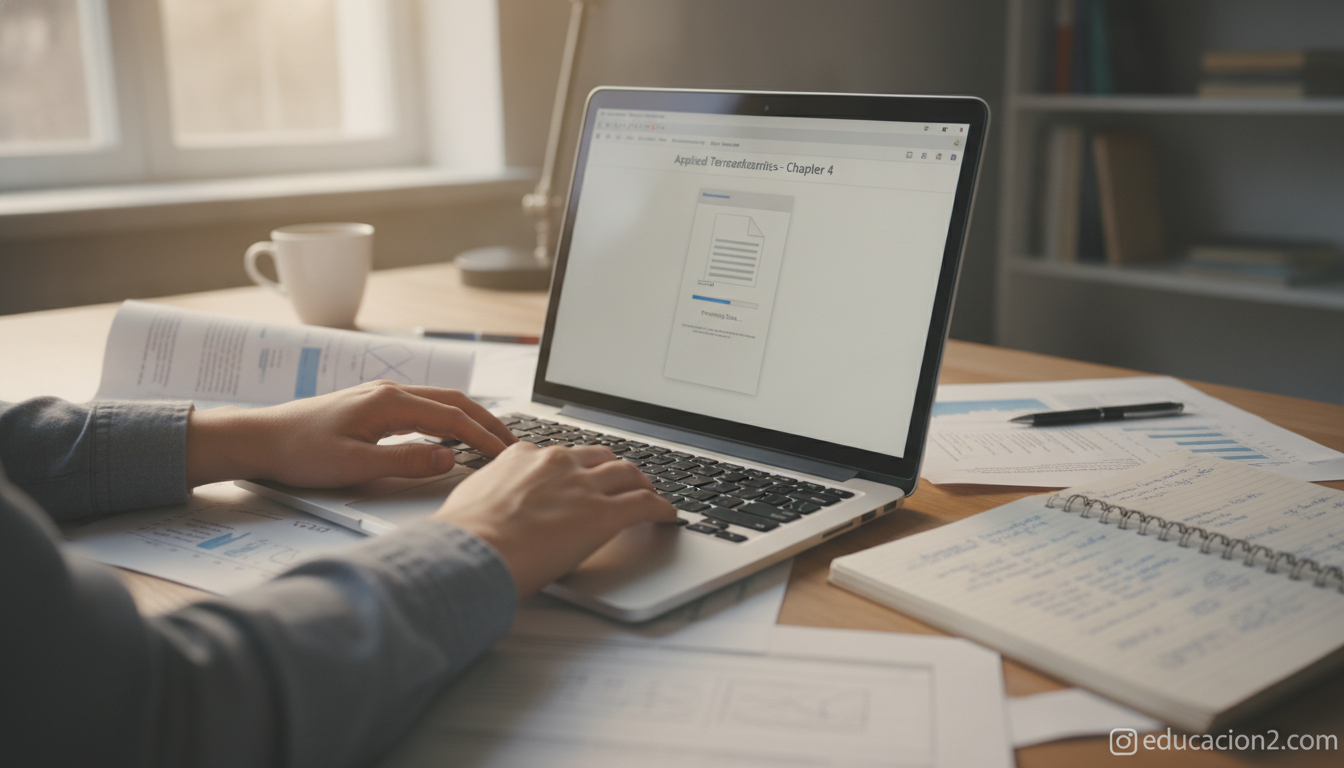
El mensaje de error llega siempre en el peor momento. El trabajo está terminado, la fecha límite se acerca y Moodle devuelve un aviso de archivo demasiado grande. Lo mismo pasa en Google Classroom, en algunas convocatorias de becas o al enviar el TFG por correo al tutor: Gmail corta los adjuntos en 25 MB, Outlook en 20 MB, y muchos servidores universitarios tienen un límite de 10 MB. El culpable casi siempre son las imágenes: capturas de pantalla a resolución máxima, fotografías del cuaderno o infografías a 300 ppp hacen que un trabajo de 30 páginas pese 80 o 100 MB sin que el estudiante lo note hasta el último momento.
La solución no requiere instalar nada ni abrir una cuenta. Para reducir el tamaño de un PDF basta con el navegador; el procesamiento ocurre en tu propio dispositivo y el archivo no sale de tu ordenador en ningún momento.
Por qué pesan tanto algunos PDF de trabajos escolares
Un PDF de texto puro rara vez supera 1 o 2 MB. El peso sube cuando el documento incluye imágenes a alta resolución. Las cámaras de los móviles actuales producen fotos de varios megas cada una; si el trabajo lleva 15 fotografías de prácticas de laboratorio, el PDF puede superar fácilmente los 40 MB. Los escaneos hechos con aplicaciones como Adobe Scan o CamScanner guardan cada página como una imagen a 300 ppp, lo que multiplica el peso respecto a un PDF generado desde Word o LibreOffice.
El problema se repite en todos los niveles: un portfolio de plástica de ESO con fotografías del proceso, una memoria de prácticas de FP, un trabajo de investigación de Bachillerato con capturas de datos o un TFG con gráficas y tablas. En la guía sobre los errores frecuentes al preparar un TFG, ya apuntábamos que los problemas técnicos de formato y entrega bloquean a más estudiantes de lo que parece; el peso del archivo es uno de los más evitables.
Los tres niveles de compresión: cuál elegir sin perder legibilidad
La herramienta para comprimir un PDF para entregarlo en Moodle ofrece tres modos pensados para necesidades distintas:
- Extrema: reduce el tamaño al máximo. Las imágenes pierden resolución de forma visible. Útil cuando el límite de la plataforma es muy ajustado (menos de 5 MB) o cuando las imágenes solo sirven de apoyo visual y no necesitan imprimirse con calidad.
- Recomendada: comprime aproximadamente a la mitad del peso original. Las imágenes mantienen calidad suficiente para leerlas en pantalla y, en la mayoría de los casos, para imprimirlas en A4. Es el nivel adecuado para entregas en Moodle o Classroom, donde el corrector necesita leer el contenido con claridad, no imprimir en alta calidad fotográfica.
- Menor: toca lo mínimo. El peso baja un 10-20%. Tiene sentido cuando el archivo ya está cerca del límite o cuando las imágenes deben conservar la máxima calidad: planos técnicos, cartografías, trabajos de artes plásticas o fotografía.
Para la mayoría de trabajos de ESO, Bachillerato y universidad, el nivel Recomendado es la opción más sensata: gana suficiente espacio para pasar los límites habituales sin sacrificar la legibilidad del texto ni las imágenes de apoyo.
Paso a paso: comprimir el PDF antes de la entrega
El proceso dura menos de un minuto:
- Guarda una copia del PDF original antes de empezar. La compresión reduce la calidad de las imágenes y ese cambio no tiene marcha atrás. Conserva siempre el original por si necesitas volver.
- Entra en la herramienta para bajar el peso de un trabajo en PDF de files.co desde cualquier navegador, en ordenador o móvil.
- Arrastra el archivo o usa el botón de selección. El procesamiento ocurre en tu dispositivo: el PDF no se sube a ningún servidor.
- Elige el nivel de compresión. Para entregas en Moodle o Classroom, empieza por Recomendada.
- Descarga el PDF resultante y comprueba el peso. Si todavía supera el límite, aplica el nivel Extrema sobre el archivo original (nunca sobre el ya comprimido, para no degradar más la calidad).
- Abre el PDF descargado y verifica que las páginas con texto siguen siendo legibles. El texto vectorial no se daña; las imágenes a muy baja resolución pueden quedar algo granuladas.
Límites de las plataformas más usadas en centros educativos
Conviene tenerlos a mano antes de entregar:
- Moodle: el administrador del centro fija el límite. El habitual en colegios e institutos públicos oscila entre 10 y 50 MB, aunque muchos lo dejan en 20 MB por defecto. Si Moodle devuelve error sin indicar el límite exacto, prueba a comprimir hasta unos 15 MB.
- Google Classroom / Google Drive: Drive admite hasta 5 TB por archivo, así que la entrega rara vez falla por tamaño. El cuello de botella aparece si el docente pide la tarea adjunta en un correo de Gmail, que sí tiene límite.
- Gmail: 25 MB por mensaje enviado. Superado ese tope, Gmail adjunta automáticamente un enlace de Drive en lugar del archivo.
- Outlook.com / Microsoft 365: 20 MB para adjuntos directos en la versión web.
- Repositorios universitarios de TFG/TFM: varían bastante según la institución. Algunas universidades exigen además el formato PDF/A para el depósito oficial; consulta siempre la normativa de tu facultad antes de la entrega.
Para docentes: cómo incluir esta herramienta en la instrucción de entrega
Al diseñar una tarea con entrega de archivo en Moodle, indicar el tamaño máximo esperado en la descripción de la actividad evita correos de última hora. Una nota del tipo «el PDF no debe superar 15 MB; si pesa más, puedes reducirlo aquí» con un enlace directo a la herramienta elimina la mayoría de las dudas técnicas. Los alumnos de ESO y Bachillerato resuelven la compresión solos en cuanto tienen instrucciones claras; en Primaria y primeros cursos de ESO conviene que lo haga el docente o un familiar antes de la entrega.
Si buscas más herramientas de este tipo para el aula con privacidad garantizada, el artículo sobre el editor de PDF gratuito de files.co para el aula y el estudio recoge veinte funciones disponibles sin registro, desde unir documentos hasta aplicar OCR a páginas escaneadas.
Preguntas frecuentes
¿La compresión daña el texto escrito en el PDF?
No. El texto en un PDF está guardado como vectores, no como imagen, así que la compresión no afecta a su nitidez ni a su legibilidad. Solo se reduce la calidad de las imágenes incrustadas: fotografías, capturas de pantalla, gráficas.
¿Puedo comprimir el PDF varias veces para reducirlo más?
Técnicamente sí, pero no es buena idea. Cada pasada degrada un poco más la calidad de las imágenes. Lo mejor es aplicar el nivel más alto directamente sobre el PDF original, no sobre una versión ya comprimida.
¿Mis archivos quedan guardados en el servidor de files.co?
No. El procesamiento ocurre en el navegador, en tu dispositivo, sin que el PDF se suba a ningún servidor. Puedes comprobarlo abriendo las herramientas de desarrollador del navegador (pestaña Red): no aparece ninguna petición de subida mientras la herramienta trabaja.
¿Qué hago si tras comprimir el PDF sigue siendo demasiado grande?
Si el nivel Recomendado no es suficiente, prueba con Extrema partiendo del original. Si el peso sigue superando el límite, el problema seguramente son imágenes a resolución muy alta incrustadas en el documento. Considera exportar el PDF desde Word o LibreOffice con una resolución de imagen de 150 ppp en lugar de 300 ppp; eso solo ya suele reducir el peso a la mitad antes de aplicar ninguna compresión adicional.