Google Classroom es la plataforma educativa que más se ha colado en aulas españolas durante la última década, y en 2026 ya supera los 150 millones de usuarios activos en todo el mundo, según datos de Google for Education. La herramienta forma parte de Google Workspace for Education y permite gestionar clases, tareas y comunicación con el alumnado desde un solo sitio, sin papeleo y con coste cero en su versión Fundamentals.
Si das clase en Primaria, ESO, Bachillerato o FP, o si eres familia y quieres entender qué hace tu hijo cuando entra en Classroom, esta guía te explica cómo funciona, qué novedades trae el curso 2025-2026 con Gemini integrado y qué ojo hay que tener con la privacidad de los menores.
Qué es Google Classroom y qué ofrece en 2026

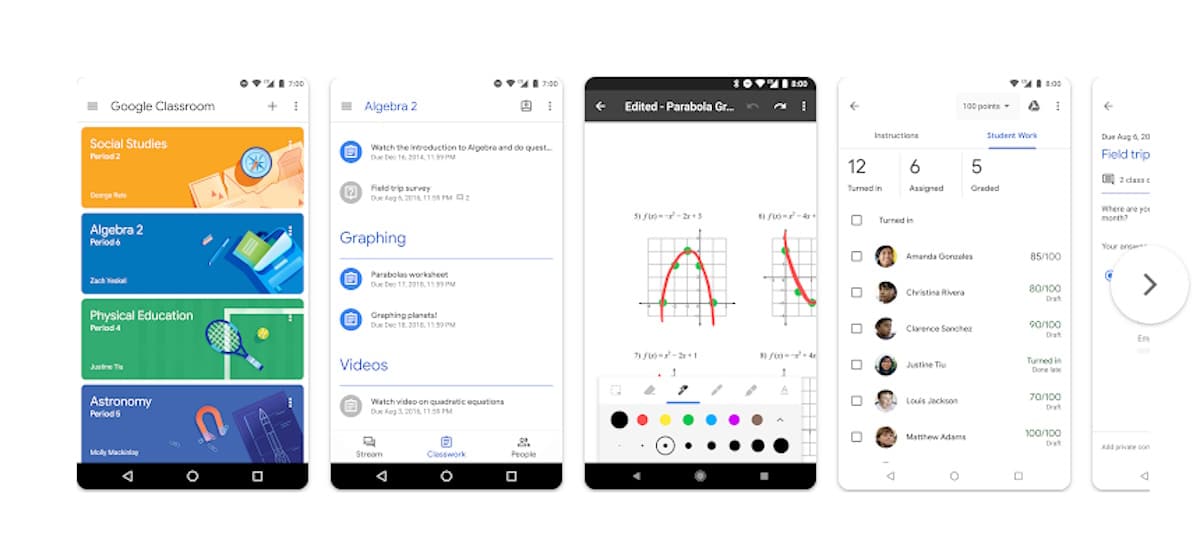
Classroom nació en 2014 como un LMS (sistema de gestión del aprendizaje) gratuito para centros educativos. Funciona sobre G Suite for Education e integra Drive, Gmail, Calendar, Meet y Formularios. La idea de partida sigue intacta: un único panel donde el profesorado crea clases, reparte tareas, evalúa y se comunica con el alumnado, y donde los estudiantes acceden con un código y entregan trabajos en cualquier formato.
Lo que ha cambiado respecto a la versión original son las herramientas que lo rodean. En el curso 2025-2026 destacan tres bloques de novedades:
- Integración con Gemini: sugerencias de IA para crear tareas interactivas, práctica guiada con retroalimentación individual y generación de preguntas a partir de vídeos de YouTube. Disponible en planes Plus y con add-on Google AI Pro for Education.
- Plantillas de clase compartibles: el profesorado puede reutilizar y compartir esquemas de clase con compañeros del centro, algo que ahorra horas de preparación al inicio de trimestre.
- Analíticas reforzadas: informes más detallados sobre entregas, tiempo de dedicación y participación, útiles para tutorías y reuniones de evaluación.
También hay informes de originalidad ilimitados para detectar plagio en trabajos largos, rúbricas personalizables que se pueden enlazar a los criterios de evaluación LOMLOE y exportación directa de calificaciones a hojas de cálculo.
Ventajas reales para profesorado y alumnado
El argumento que más se repite entre docentes que llevan años usando Classroom es el ahorro de tiempo en tareas mecánicas, porque recoger trabajos por correo, devolver feedback en post-its o cargar notas a mano en una hoja de cálculo desaparece y todo queda en el mismo sitio, con marca temporal y sin riesgo de extravío.
Para el alumnado el cambio es de hábito más que de tecnología. Acceden con un código de clase, ven el calendario de entregas, los materiales por unidad y el feedback del profesor o profesora en tiempo real. La autonomía crece sobre todo en ESO y Bachillerato, donde gestionar plazos propios es media batalla del curso. Sobre cómo plantear esos plazos sin agobiar al chaval, tienes una guía concreta en metas académicas: cómo fijarlas y cumplirlas.
Otras ventajas concretas:
- Comunicación con familias: los tutores pueden activar resúmenes automáticos por correo para padres y madres, con tareas pendientes y avisos del centro.
- Trabajo asincrónico: el alumnado que falta a clase por enfermedad accede al material y entrega desde casa sin perder el hilo.
- Integración con Meet: videoconferencia integrada para tutorías individuales o repaso fuera del horario lectivo.
- Sin papel: reduce el gasto de impresión del centro y libera al profesorado de cargar carpetas a casa.
Cómo se usa Classroom paso a paso
Montar la primera clase no lleva más de diez minutos si el centro ya tiene activado Workspace for Education. Estos son los pasos básicos:
- Entra en classroom.google.com con la cuenta institucional del centro.
- Pulsa el botón + arriba a la derecha y elige Crear clase. Asigna nombre, sección y materia.
- Comparte el código de clase (de seis caracteres) o envía invitación por correo al alumnado.
- Sube los materiales del trimestre en la pestaña Trabajo de clase, organizados por temas o unidades didácticas.
- Crea las primeras tareas con fecha de entrega y, si toca, rúbrica de evaluación.
- Activa los resúmenes para tutores legales desde la pestaña de configuración.
El alumnado se une con el código desde el móvil (app gratuita en Google Play y App Store) o desde el navegador. La app pide permisos de cámara y almacenamiento para subir fotos y vídeos a las tareas. Conviene revisar esos permisos con los menores la primera vez, sobre todo en Primaria.
Privacidad de los menores y normativa

Google Workspace for Education declara cumplimiento del RGPD europeo, no muestra anuncios al alumnado y no usa los datos escolares con fines publicitarios. La consola de administración del centro permite controlar qué servicios se activan para los menores y qué add-ons se autorizan. Para 2026, Google ha reforzado la protección de datos en las funciones con Gemini, que se procesan con un estándar separado al de la IA generativa de consumo.
Aun así, conviene tener en cuenta varios puntos antes de abrir la herramienta a los menores del centro:
- El centro debe firmar el contrato de encargado del tratamiento con Google y reflejarlo en el Plan de Centro.
- Las cuentas del alumnado tienen que ser institucionales (acabadas en el dominio del centro), nunca personales tipo @gmail.com.
- En Infantil y primer ciclo de Primaria conviene limitar funciones como el chat o los add-ons externos.
- La Agencia Española de Protección de Datos publica guías específicas para centros que conviene revisar antes de la implantación.
El servicio está disponible en la mayoría de países, con restricciones en territorios sancionados (Corea del Norte, Cuba, Irán, Siria, Crimea y otras zonas declaradas). Esto solo afecta a centros con sedes o alumnado en esas regiones.
Classroom y la evaluación por competencias LOMLOE
Con la LOMLOE plenamente implantada en el curso 2025-2026, las rúbricas de Classroom se han vuelto una pieza práctica para evaluar por competencias específicas y criterios de evaluación. Permiten asociar cada tarea a uno o varios criterios y devolver feedback cualitativo, no solo numérico. Si quieres profundizar en cómo encajar la evaluación LOMLOE con herramientas digitales, te interesa la guía de cómo evaluar a los alumnos según LOMLOE.
También encaja bien con metodologías activas tipo ABP (aprendizaje basado en proyectos), porque permite organizar entregas escalonadas, dar feedback intermedio y recoger evidencias en formato vídeo, audio o documento. Si vas a montar tu primer entorno digital de aula, en este recopilatorio de 22 herramientas online útiles en educación tienes alternativas y complementos que se llevan bien con Classroom.
Preguntas frecuentes sobre Google Classroom
¿Google Classroom es realmente gratis para centros educativos?
Sí, en su versión Education Fundamentals. El centro tiene que registrarse y acreditar que es una institución educativa, pero no paga licencias por usuario. Las versiones de pago (Standard y Plus) añaden analíticas avanzadas, más almacenamiento, herramientas de seguridad y funciones con Gemini.
¿Desde qué edad pueden usar Classroom los alumnos?
No hay edad mínima fijada por Google más allá de la cuenta institucional, pero en España la AEPD recomienda valorar caso a caso. En Infantil suele usarse en modo proyección (lo maneja el docente). En Primaria a partir de 3.º se puede empezar con cuentas individuales bajo supervisión. En ESO y Bachillerato el uso autónomo del alumnado es lo habitual.
¿Puede una familia ver lo que hace su hijo en Classroom?
Sí, si el centro activa los resúmenes para tutores. Padres y madres reciben un correo periódico con tareas pendientes, plazos y avisos. No acceden directamente a la plataforma, pero sí a una vista resumida bastante útil para acompañar el curso desde casa.
¿Qué hace exactamente Gemini dentro de Classroom?
Las funciones disponibles en 2026 incluyen sugerir tareas a partir de un objetivo de aprendizaje, generar preguntas automáticas sobre vídeos de YouTube y dar práctica guiada al alumnado con retroalimentación individual. Estas funciones requieren plan Plus o el add-on Google AI Pro for Education y se procesan con un estándar de privacidad reforzado para entornos escolares.
¿Classroom funciona sin conexión a internet?
Sí, parcialmente. La app móvil permite descargar tareas y materiales para trabajar offline, y sincroniza al recuperar conexión. Útil en zonas rurales o salidas escolares. Las funciones que dependen de Drive en tiempo real (edición colaborativa, Meet, IA) sí exigen conexión.
Imágenes: Google for Education / archivo educacion2.com.